Coincheckを使ってみたいと思っても、最初の口座開設で止まる人は少なくありません。
理由は単純で、お金を扱うサービスなので「すぐに登録して大丈夫なのか」「途中で難しい作業が出てこないか」が気になるからです。
ただ、流れを分解して見れば、やること自体はそこまで複雑ではありません。
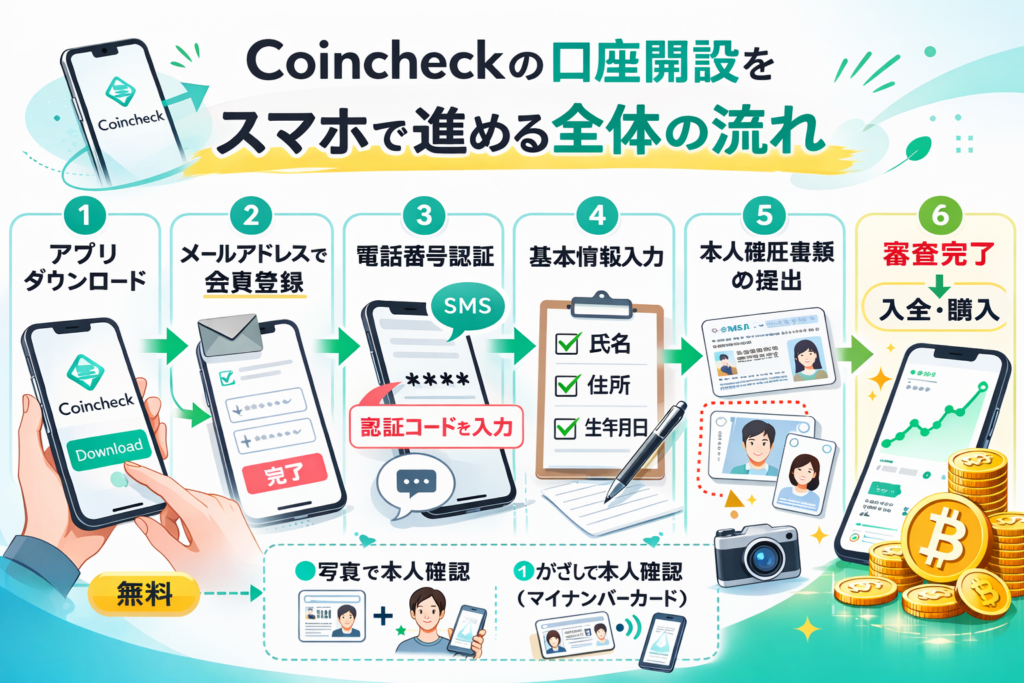
スマホで進める場合は、最初にアプリを入れて会員登録を行い、その後に電話番号の認証、基本情報の入力、本人確認を済ませる形です。審査が終われば、日本円を入金して暗号資産を購入できます。
とくに初めての人が不安になりやすいのは、本人確認の場面です。
ですが、ここも事前に「どの書類を使うか」「どんな撮影をするか」「どこでつまずきやすいか」を知っておけば、かなり落ち着いて進められます。
この記事では、スマホだけで進めたい人向けに、Coincheckの口座開設方法を最初から最後まで順番に整理していきます。
「登録前に流れだけ把握したい」という人でも読み進めやすいように、準備するもの、手順、迷いやすい点、入金後の購入までまとめて解説します。
Coincheckの口座開設方法やサービス内容を先に確認したい人は、公式ページを見てから判断するとわかりやすいです。
コインチェックCoincheckの口座開設をスマホで進める全体の流れ
最初に全体像だけつかんでおくと、途中で焦りにくくなります。
Coincheckのスマホでの口座開設は、だいたい次の順番で進みます。
まず、Coincheckアプリをスマホに入れます。
そのあと、メールアドレスを使って会員登録を行います。
次に、電話番号を登録してSMSで届く認証コードを入力します。
その後、氏名や住所などの基本情報を入力し、本人確認書類の提出に進みます。
本人確認の審査が終われば、口座開設が進み、日本円を入金して暗号資産を購入できるようになります。
Coincheckの公式案内では、スマホアプリからの本人確認には主に「写真で本人確認」と「かざして本人確認」があります。
「写真で本人確認」は、本人確認書類と自分の顔をアプリで撮影して送る方法です。
「かざして本人確認」は、マイナンバーカードのチップをスマホのNFCで読み取る方法です。
つまり、スマホで進める場合は、書類を手元に用意しておき、途中で指示通りに撮影できれば基本的には完了まで進められる形です。
口座開設の前に準備しておきたいもの
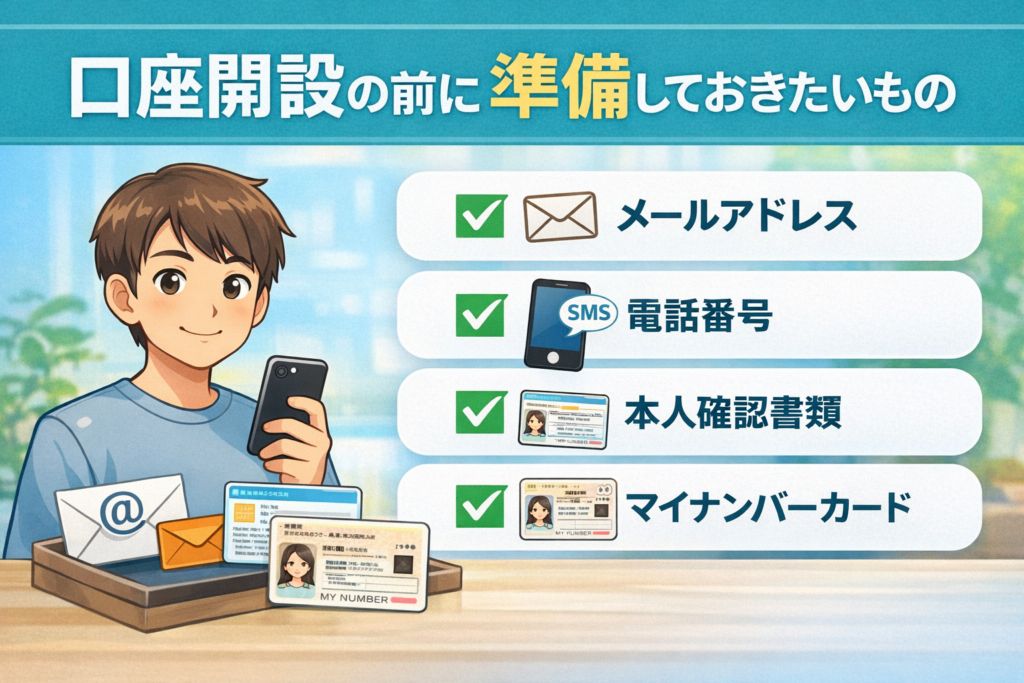
申し込みを始める前に、必要なものを先にそろえておくと進めやすくなります。
途中で足りないものがあると、その場で手が止まりやすくなるためです。
まず確認しておきたいのは、メールアドレスです。
会員登録で使うため、普段から確認しやすいものを用意しておくほうが安心です。
認証や案内のメールを受け取ることになるので、あまり使っていないアドレスは避けたほうが無難です。
次に必要なのが、電話番号です。
本人確認の途中でSMS認証があるため、認証コードを受け取れる番号を使う必要があります。
あわせて、本人確認書類も準備しておきます。
Coincheckのアプリでは、本人確認書類を選んだうえで、書類と顔の撮影を進める流れです。
写真で本人確認を選ぶ場合は、書類の表面や裏面に加えて、顔の撮影も必要になります。
また、マイナンバーカードを使う場合は、「かざして本人確認」に対応していることもあります。
これは、マイナンバーカードの情報をスマホで読み取って進める方法です。
対応しているスマホを使っている人は、こちらの方法が合う場合もあります。
Coincheckアプリをスマホに入れて会員登録する
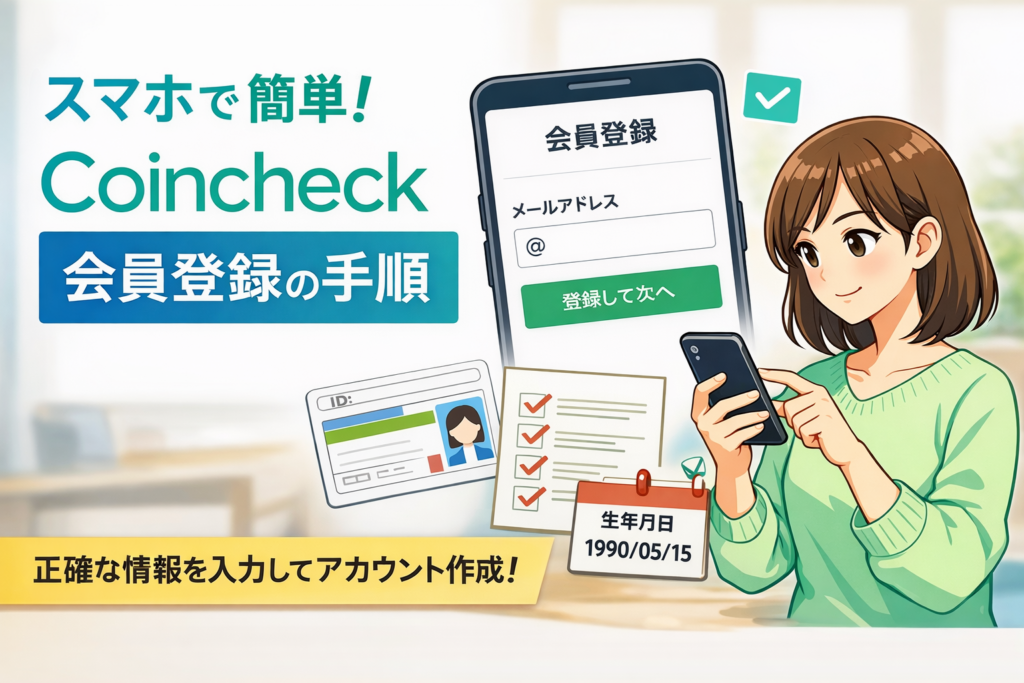
最初の実作業は、Coincheckアプリの準備です。
公式案内でも、スマホで口座開設する場合はまずアプリのダウンロードから始める流れになっています。
アプリを入れたら、起動して「会員登録」の画面に進みます。
ここでメールアドレスを登録してアカウントを作成します。
この段階では、まだ暗号資産を買うところまでは進みません。まずは「使うための土台を作る」段階です。
このときに大事なのは、登録する情報を雑に入れないことです。
あとで本人確認書類と見比べられるので、名前や生年月日、住所などを入力するときは、書類に合わせて正確に入れることが重要です。
ここで雑に進めると、あとで審査に時間がかかったり、修正が必要になったりしやすくなります。本人確認に時間がかかる原因として、公式コラムでは入力ミスや書類との不一致が触れられています。
スマホで本人確認を進める前に知っておきたい条件
Coincheckでは、本人確認申請の受付条件が示されています。
個人向けでは、日本に住んでいること、そして18歳以上74歳以下であることが条件です。
この条件に当てはまらない場合は、そもそも個人口座の開設が進められません。
なので、ここは先に確認しておいたほうがいいです。
また、本人確認のやり方には、スマホアプリ向けの方法とブラウザ向けの方法があります。
公式FAQでは、ブラウザ上では「写真で本人確認」はできず、アプリにログインして進める必要があると案内されています。ブラウザで登録した場合でも、あとからアプリにログインすれば「写真で本人確認」は可能です。
つまり、スマホで完結させたい人は、最初からアプリ中心で進めるほうがわかりやすいです。
Coincheckのスマホ本人確認の手順
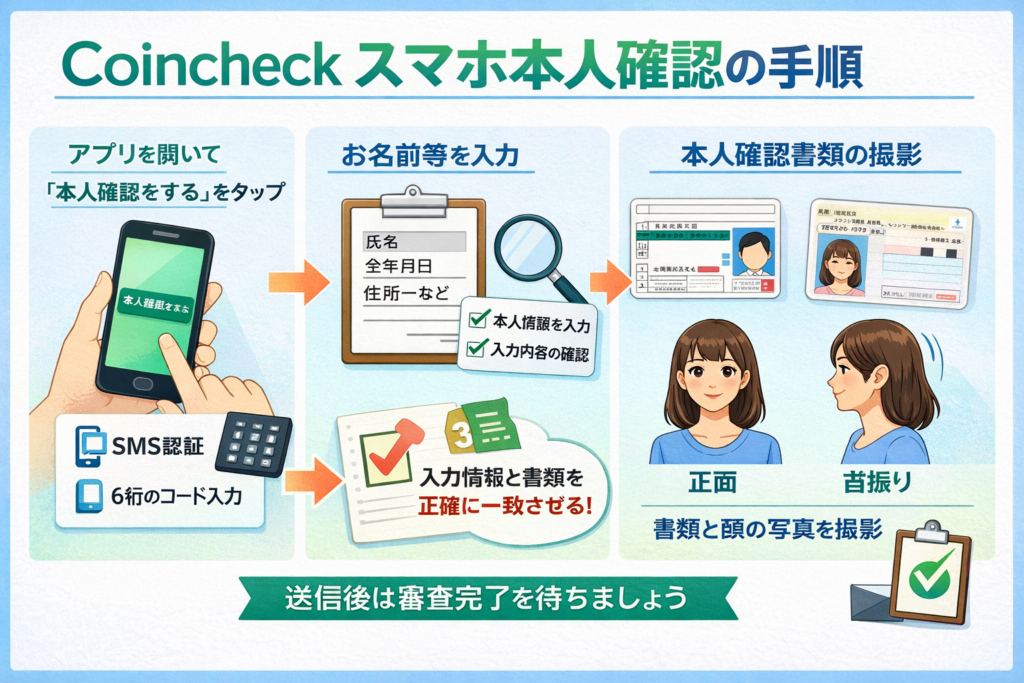
会員登録が終わったら、本人確認に進みます。
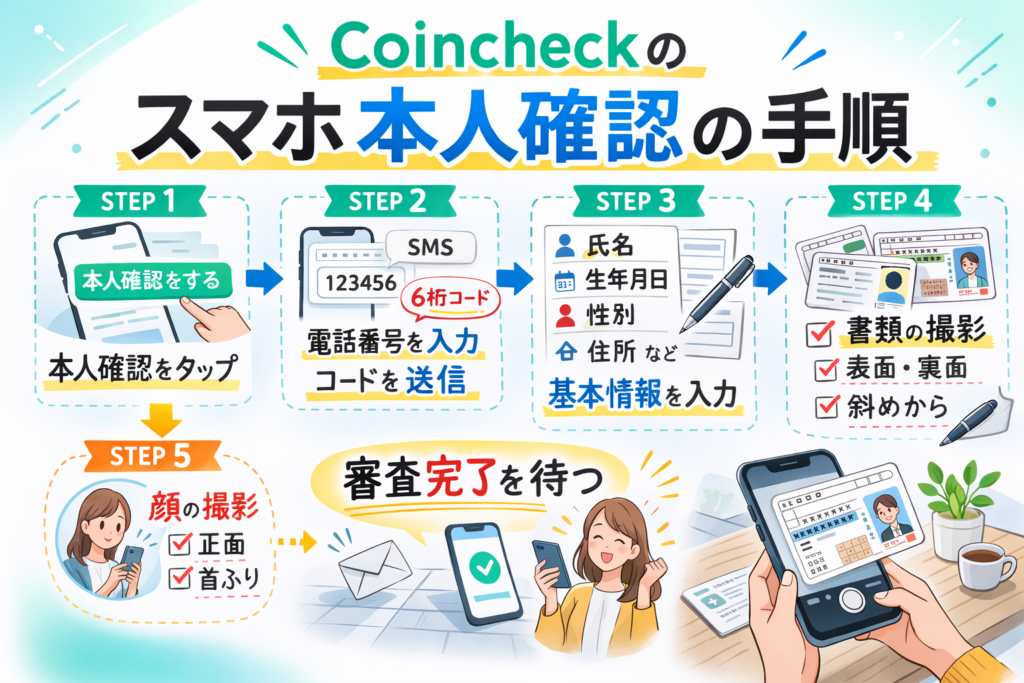
公式案内では、まずアプリを開いて「本人確認をする」をタップし、重要事項を確認して同意、その後に電話番号を入力してSMSに送られた6桁コードを入力する流れです。
その後、氏名、生年月日、性別、職業、住所などの基本情報を入力します。
さらに、利用目的や取引経験などの項目を入力し、内容に間違いがないか確認します。
ここで注意したいのは、本人確認書類と入力情報を一致させることです。
住所の表記、建物名、氏名の漢字、数字の全角半角の違いなど、細かいズレでも後で止まりやすくなります。
面倒でも、ここは最も丁寧にやるべき部分です。
次に、本人確認書類の提出に進みます。
アプリ内で使う書類を選び、その後に書類と顔の撮影を行う流れです。公式案内では、書類は「表面」「表面を斜め上から」「裏面」を撮影し、顔は「正面」と「首振り」を撮影するとされています。撮影が終わったら、審査完了まで待つ形になります。
「写真で本人確認」と「かざして本人確認」の違い
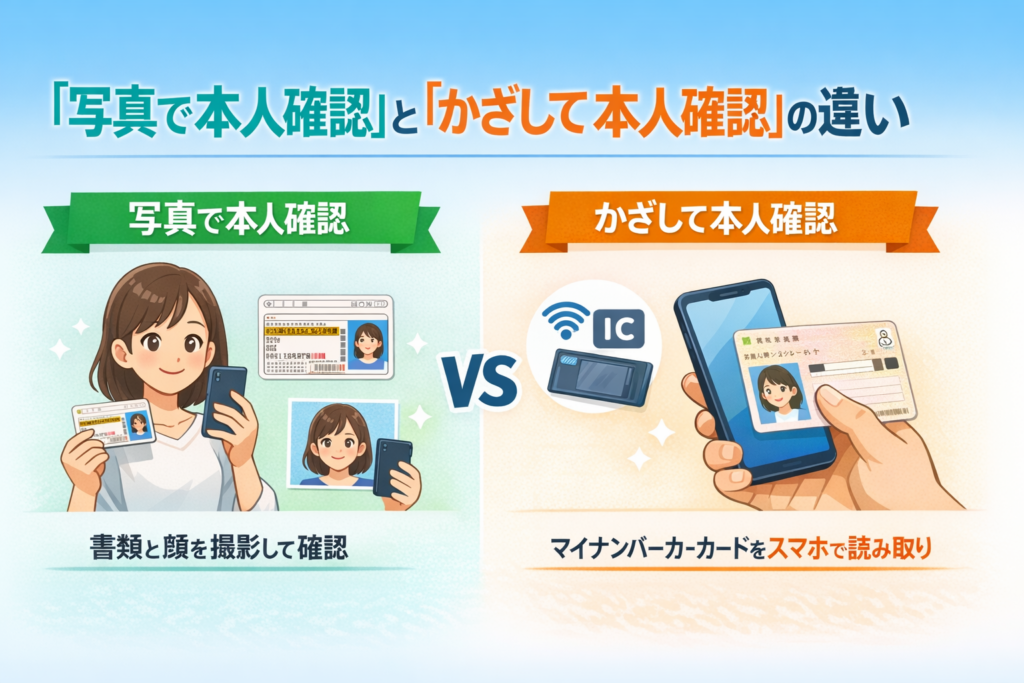
Coincheckのスマホ本人確認では、ここがわかりにくい人が多いです。
なので、分けて考えるとすっきりします。
写真で本人確認とは何か
「写真で本人確認」は、アプリで本人確認書類と自分の顔を撮影して送信する方法です。
FAQでも、アプリで本人確認書類と顔を撮影し送信することで本人確認情報を提出する方法だと案内されています。
この方法は、マイナンバーカードの読み取り機能を使わなくても進められるので、一般的には取り組みやすい方法です。
ただし、撮影がうまくいかないと手間取りやすいです。
暗かったり、書類の文字がぼやけていたり、顔がうまく認識されなかったりすると、やり直しになる場合があります。
かざして本人確認とは何か
「かざして本人確認」は、マイナンバーカードのチップをスマホのNFCで読み取る方法です。
CoincheckのFAQでも、この方法はマイナンバーカードのチップをスマホで読み取る方式と説明されています。
マイナンバーカードを持っていて、対応スマホで進められる人には、こちらのほうが合う可能性があります。
ただし、NFCの読み取りが苦手な人や、スマホとの相性でつまずくこともあるので、どちらが絶対に楽とは言い切れません。
自分にとってやりやすい方を選ぶのが現実的です。
スマホで本人確認をするときに詰まりやすいポイント
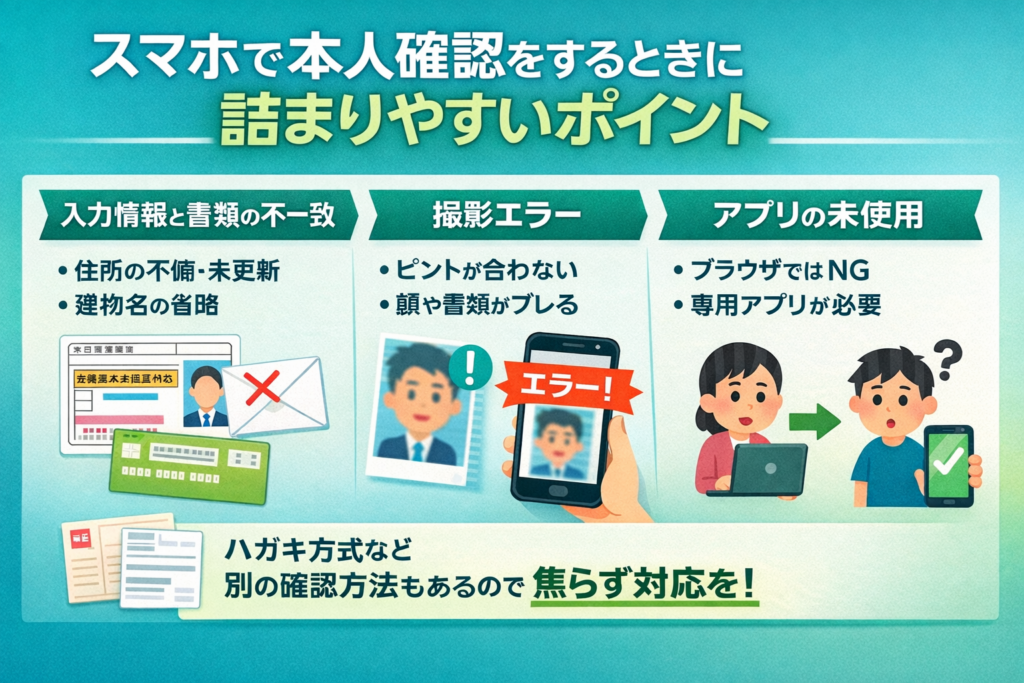
ここはかなり大事です。
口座開設そのものより、実際にはこの部分で止まりやすいからです。
まず多いのが、入力情報と書類の不一致です。
たとえば、引っ越し後の住所をまだ書類に反映していない場合や、建物名の入力を省略した場合などです。
CoincheckのFAQでも、住所記載の有無で追加書類の枚数が変わる案内があり、住所の扱いはとくに注意が必要だとわかります。
次に多いのが、撮影エラーです。
「写真で本人確認」では、一定回数エラーが出ると、ハガキによる本人確認に切り替えることが可能だと案内されています。ハガキ方式では、必要に応じて本人確認書類や追加書類をアップロードして進める形です。
つまり、スマホ撮影がどうしてもうまくいかないからといって、完全に終わりではありません。
別の確認方法に切り替えられるケースもあります。
また、ブラウザだけで進めようとして止まる人もいます。
先ほど触れた通り、「写真で本人確認」はブラウザではできず、アプリが必要です。ここを知らないままだと、途中で混乱しやすいです。
審査が終わったあとにやること
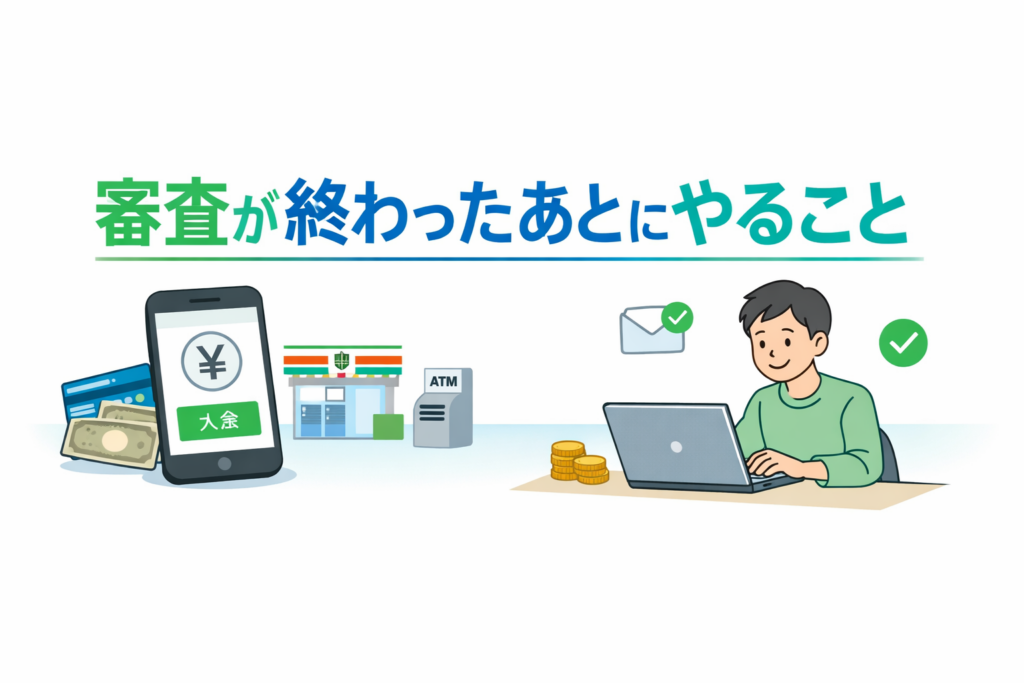
本人確認の提出が終わったら、次は審査待ちです。
ここは自分で何か操作するというより、入力内容や提出内容に問題がないか確認される段階です。
審査が完了すると、次は実際に使う準備に入ります。
Coincheckでは、暗号資産を買う前に日本円を入金する必要があります。公式コラムでも、購入前に日本円を入金する流れが案内されています。入金方法は、銀行振込、コンビニ入金、クイック入金の3種類が紹介されています。
スマホアプリで進める場合、ウォレットから「JPY/日本円」を選び、「入金」を押して入金方法を選ぶ流れです。
銀行振込を選ぶと、振込先口座の情報が表示されるので、自分の銀行口座から振り込みます。公式案内では、振込先として表示された口座に入金し、反映後に売買が可能になると説明されています。
この段階では、慌てて大きなお金を入れる必要はありません。
初めてなら、まずは少額で動きを確認するほうが現実的です。
スマホで日本円を入金したあとの購入方法
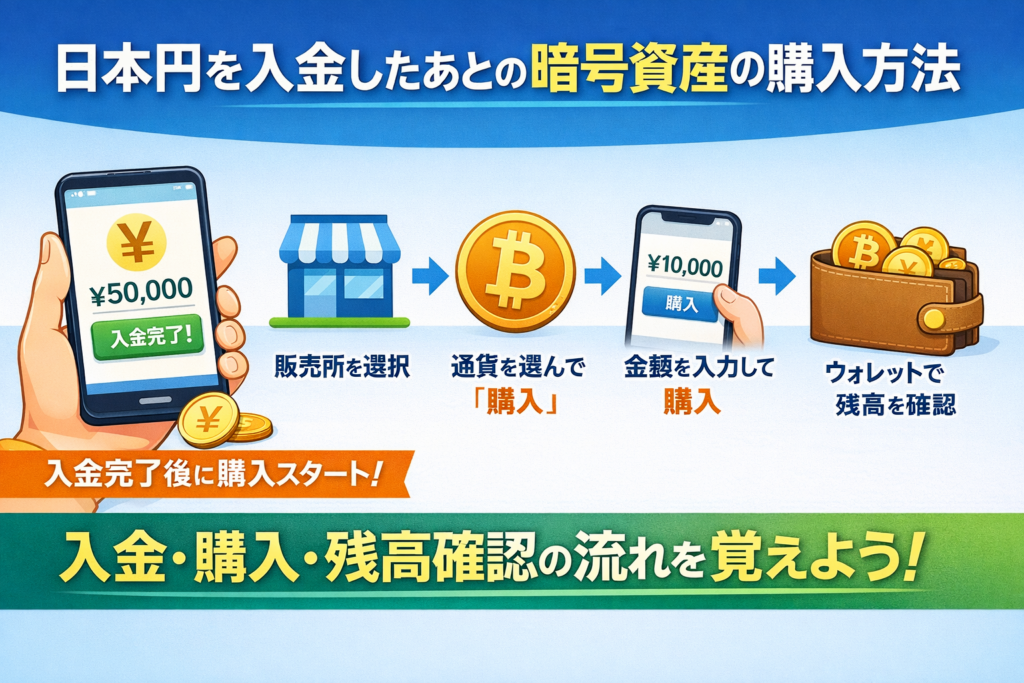
日本円の入金が反映されたら、暗号資産の購入に進めます。
Coincheckの公式コラムでは、アプリでの購入方法として、販売所から通貨を選び、購入金額を入力して購入する流れが紹介されています。
公式説明では、アプリで購入する場合は「販売所」をタップし、ビットコインなどの通貨を選び、「購入」を押し、日本円で購入金額を入力して進める流れです。購入後はウォレットで保有内容を確認できます。
また、Coincheckの公式コラムでは、アプリでは販売所の利用が案内されており、ビットコイン取引所はブラウザのみという説明があります。つまり、スマホアプリで最初に使いやすいのは販売所です。
ここで大事なのは、口座開設がゴールではないということです。
口座を作ることと、実際に買うことは別の段階です。
登録後に急いで大きく買うのではなく、まずは入金、購入、残高確認まで一度やって流れを理解することが大事です。
口座開設後に設定しておきたい安全対策
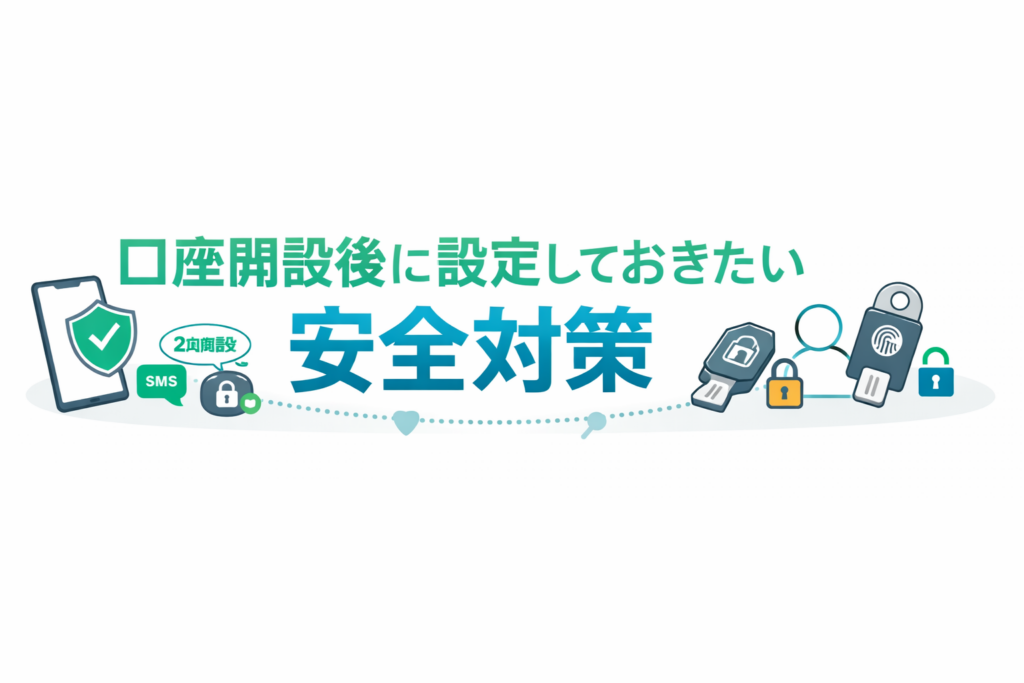
Coincheckの口座開設が済んだあと、忘れずに見ておきたいのが安全設定です。
公式コラムでは、Coincheckで安全な取引のために、SMSや認証アプリによる二段階認証が採用されていると案内されています。
さらに、パスキー認証の設定方法も紹介されています。
アプリの「ウォレット」から人型アイコンを開き、「パスキー認証」を選んで設定する流れが案内されています。対応バージョンや設定方法は更新されることがあるため、最新のFAQ確認が前提ですが、少なくとも口座開設後に安全設定を強化しておく考え方はかなり重要です。
口座を作っただけで安心するのではなく、ログイン周りの安全性まで整えてはじめて、実際に使う準備ができたと考えたほうがいいです。
Coincheckのスマホ口座開設で不安な人が覚えておきたいこと
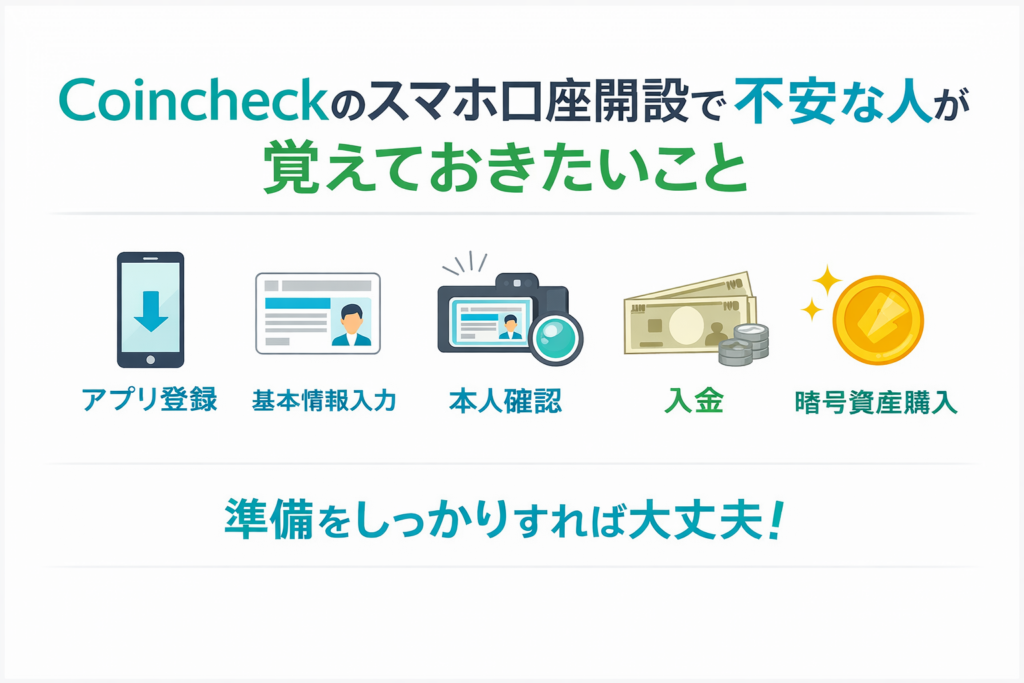
ここまで見ると、やることが多く感じるかもしれません。
ただ、実際には一つずつ順番に進めればよく、難しさの多くは「知らないから不安」という部分にあります。
大きな流れはかなり単純です。
アプリを入れて、会員登録をして、電話番号を認証して、基本情報を入れて、本人確認を済ませる。
その後、審査が終われば日本円を入金して、暗号資産を購入する。
これだけです。
不安になりやすいのは、本人確認と撮影です。
ですが、事前に必要な書類を用意し、明るい場所で、入力内容を丁寧に確認しながら進めれば、つまずく可能性はかなり下げられます。
撮影がうまくいかない場合に、条件次第で別の確認方法に切り替えられる案内がある点も知っておくと気持ちが楽です。
Coincheckの口座開設方法まとめ
Coincheckをスマホで開設する流れは、事前に見ておけばそこまで難しいものではありません。
アプリを入れて会員登録を行い、SMS認証、基本情報入力、本人確認、審査、日本円入金、購入という順番で進みます。
本人確認は、アプリで書類と顔を撮影する「写真で本人確認」と、マイナンバーカードをスマホで読み取る「かざして本人確認」があります。どちらも会員登録後に進める形です。
初めての人ほど、いきなり申し込むより、先に全体の流れを理解してから進めたほうが安心です。
とくに、入力情報と本人確認書類の一致、撮影時の明るさ、住所の表記の確認は、最初から意識しておく価値があります。
口座開設そのものは出発点です。
開設後は、日本円の入金方法、購入方法、安全設定までひと通り確認しておくと、実際に使う段階で迷いにくくなります。
「面倒そうだから後回し」にしていた人でも、流れを知った上で進めれば、必要以上に身構えずに取り組みやすくなります。